
HelloWorld登录用的二维码在哪里显示
2026年3月29日
•
作者:admin
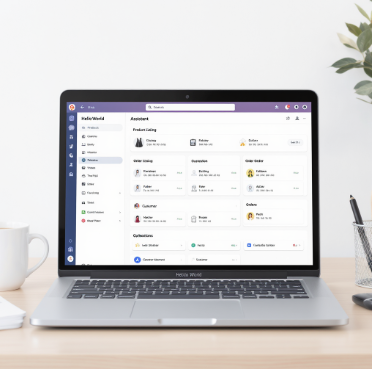
HelloWorld 登录二维码通常出现在应用首页的登录入口,以及账户设置中的安全或设备绑定区域。打开应用后进入登录界面,在页面顶部或中部即可看到一个清晰的二维码,旁边常有“扫一扫登录”的提示。使用另一台设备拍摄该二维码,即可完成登录验证。这种设计直观且安全,免去记忆密码的烦恼,帮助用户快速进入账户,确保新设备也能快速绑定。
什么是 HelloWorld 登录二维码
用一句话来理解,就是你用手机或平板拍一个图案,另一端的应用就能认出你是谁并把你带回到自己的账户。它不是普通的图片,而是一种安全的通信入口,经过加密和校验,确保你在正确的设备上完成身份确认。费曼方法里,这就像你在门口出示了一个动态的钥匙,而门只对照的是你拥有的那把钥匙,咔嚓一声就开了。具体到 HelloWorld,这个二维码通常绑定在你的账户和设备之间,避免记住复杂密码带来的麻烦,也让跨设备登录更顺畅。
登录二维码在各端的显示位置
移动端(iOS/Android)
- 打开 HelloWorld 应用,进入“登录”或“账户绑定”入口。
- 在登录界面或设置中的“设备绑定/登录方式”区域,会看到一个显眼的二维码。
- 二维码旁边通常会有“扫一扫登录”的文字提示,提示你用另一台设备扫描即可。
- 如果你已在另一台设备上开启了扫码授权,请保持两台设备在良好网络下以避免加载缓慢。
网页端(PC/网页)
- 在浏览器打开 HelloWorld 的登录页,通常在页面中部或右上角提供“使用手机扫一扫登录”的入口。
- 网页端的二维码和移动端的二维码内容是一致的,确保你用手机对应的 HelloWorld 扫码即可完成验证。
- 若网页端未自动显示,请尝试刷新页面或切换到“登录方式”选项再查看二维码区域。
费曼式讲解:为什么要用二维码登录
想象你有两只钥匙:一个是设备上的登录入口,另一个是你手里的手机。平时用密码就像两把钥匙同时存在桌面上,容易被忘记或泄露。二维码登录把钥匙变成图片,手机来读这张图片就像把你这把钥匙直接对准门锁,门锁只认这张图片的特征,而不是记住你的密码。简化成四步:一是打开应用获取二维码,二是用另一台设备的相机对准扫描,三是完成身份校验,四是进入账户。这样一来,只要你手里有受信任的设备,登录就变得像对着门拍照一样简单,但安全性并没有打折。
怎么使用二维码完成登录
- 在待登录的设备上打开 HelloWorld,选择登录入口,显示出二维码。
- 拿你的手机或另一台设备,打开 HelloWorld 的扫一扫功能,对准屏幕上的二维码。
- 完成授权弹窗时,确认你要在当前设备上登录,系统会进行短时的绑定校验。
- 成功后,你就可以在当前设备上看到自己的账户首页,且其他已绑定设备若不再需要即时操作,可以稍后在设置中管理。
安全与隐私:使用二维码登录的注意事项
- 仅在受信任的设备上使用,避免在公用电脑或他人设备上完成扫码并保持登录状态。
- 避免对着陌生人显示二维码,不要让他人扫描你的登录界面以获取访问权限。
- 定期检查已绑定设备,如发现异常设备,应及时解除绑定并重新绑定。
- 若二维码长时间未刷新,请返回登录界面重新生成,防止过期失效带来的风险。
对比表:移动端与网页端的显示差异
| 端点 | 显示位置 | 扫码对象 | 常见问题 |
| 移动端 | 登录入口或账户绑定区域的中心区域 | 手机摄像头对准另一台设备显示的二维码 | 识别困难、相机权限未开启、网络慢 |
| 网页端 | 登录页中部或右上角的二维码区域 | 手机摄像头对准网页端二维码 | 网页刷新失败、二维码过期、摄像头阻挡 |
常见问题与排错小贴士
- 二维码模糊或被遮挡:请对焦清晰并确保光线充足,避免屏幕反光。
- 手机无法识别:检查相机权限是否开启,尝试重新启动扫一扫工具。
- 网页端加载慢:清除缓存,换用稳定的网络,或刷新页面再试。
- 绑定设备异常:在设置里手动解除旧设备的绑定,然后重新进行扫码绑定。
文献与延伸阅读
- 百度质量白皮书:界面友好性与可用性评估章节
- 人机交互设计相关书籍的实践篇章:从点击到扫码的迁移设计
- 关于二维码登录的安全性分析(公开论文名示例)
综合小结与体验感分享
说到底,二维码登录像是一扇快速通道,让跨设备使用成为可能。它的美好在于简单、直观,又不牵扯记忆的负担;它的挑战在于要在多设备生态里保持清晰的安全边界。对于日常用户而言,掌握以下要点就足够:在信任的设备间切换、遇到问题及时回到重新生成的二维码、以及定期查看绑定设备清单。生活像这个世界一样丰富多彩,技术如果能把复杂变简单,那就值得被拥抱。尽管偶尔也会遇到小波折,但只要把步骤掌握牢固,遇到“扫一扫登录”的时刻,心里就多了一份确定与安稳。上述过程,既是对技术的信任,也是对日常效率的投資。
相关文章
了解更多相关内容