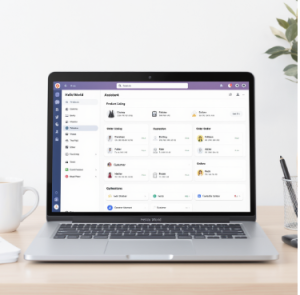
HelloWorld翻译软件在哪里查看剩余字符数量
2026年4月28日
•
作者:admin

在 HelloWorld 中查看剩余字符数量很简单:最直接的地方是翻译编辑框旁或发送按钮附近的实时计数器;想看更详细的数据可以打开“账户与用量/配额”页面,那里有当月、当日和项目(API)级别的剩余额度;开发者还可在 API 控制台查看按密钥或项目划分的精确用量与历史记录。不同终端(iOS、Android、网页版)位置略有差别,但无论在哪儿,应用都会把“实时计数”和“配额统计”两类信息放在编辑区或账户页,方便随时核对。
先把问题拆开:什么是“剩余字符数量”,为什么要看它
想象你用一个预付费手机卡,短信还能发多少条是你关心的。同理,HelloWorld 对于免费或付费套餐通常会设定字符配额——翻译时输入的每个字符都算入消耗。剩余字符数量就是你在当前计费周期或当前项目下还能使用的字符量。频繁用户、做大文本批量翻译或接入 API 的开发者都需要随时知道这数字,避免突发中断或产生额外费用。
简单的类比(费曼式解释)
把 HelloWorld 的配额想成一桶水:每次翻译是一勺水,编辑框边上的计数器像水位计,账户页像账单,API 控制台像你的水表。看水位就知道还能倒多少杯,检查账单知道用了多少,查看水表能按用量精确核算。
在哪些位置可以查看剩余字符数量(按优先级)
- 编辑框的实时计数器:在大多数场景下,这是最即时的反馈,通常位于输入框下方或发送/翻译按钮旁边。
- 会话/翻译结果页的提示:在翻译对话或历史记录页,有时会在页面顶部或消息详情处给出本次操作后剩余的提示。
- 账户与用量/配额页面:这是最完整的视图,展示当月/当日累计消耗、剩余字符、套餐限额和下次结算时间。
- API 控制台(开发者面板):如果你用 HelloWorld 的开放 API,这里会显示按密钥或项目分组的精确用量、剩余额度和调用历史。
- 推送/邮件通知:当剩余字符低于某一阈值时,系统也可能通过站内信或绑定邮箱提醒你。
按平台逐步操作(最常见的查找路径)
iOS(App)
- 打开 HelloWorld 应用并登录你的账户。
- 在主界面进入“翻译”或“会话”页面,点击进入一个输入框——留意输入框下方或右侧的实时数字计数器,这里会显示“已输入 / 剩余”或“剩余字符”。
- 若要看更详细信息:返回主菜单,点击“我的”/“账户” → 选择“用量与配额”,那里会有当期余额、套餐详情和历史用量。
- 如使用企业版或团队版,进入团队管理中的配额页面可以查看项目级别剩余。
Android(App)
- 打开 HelloWorld,登录。
- 输入文本时注意输入框附近的计数器(通常在发送按钮左侧或文本框底部)。计数器会实时减少,达到上限时会禁止发送并提示升级。
- 想看账户总体用量:主菜单 → 设置 / 账户中心 → 用量与配额。
- 如果你使用了翻译 API,App 内会有“开发者”或“API 管理”入口,跳到对应页面查看秘钥级别的配额。
网页版(浏览器)
- 登录 web.helloworld 或企业提供的控制台。
- 编辑/翻译页面:文本框下方通常有“字符计数”或“小字提示”,显示当前输入与剩余。
- 左侧或顶部栏找到 账户 / 用量 / 订阅 → 进入后可以看到更细的统计(例如:本月已用、剩余、速率限制、结算日)。
- 开发者:进入 API 控制台 → 选定项目或 API Key,查看“配额 & 用量”标签页,支持导出 CSV 或按日、按小时查看图表。
桌面客户端或企业管理后台
- 桌面客户端与网页版类似:查找编辑区的实时计数器,或通过账户设置进入配额页面。
- 企业后台通常提供更丰富的报表,支持按用户、按项目分解用量并导出。
对照表:不同平台快速查找指南
| 平台 | 快速入口 | 更详尽的位置 |
| iOS App | 输入框旁/发送按钮附近的实时计数 | 我的 → 账户 → 用量与配额;团队管理(企业) |
| Android App | 输入框底部或发送区域计数 | 设置/账户中心 → 用量与配额;API 管理 |
| Web | 编辑区下方计数;页面顶部提示 | 账户/用量/订阅 → API 控制台(开发者) |
| 企业后台 | 用户详情页或项目面板 | 管理面板 → 报表导出 → 项目/用户分解 |
字符计数到底怎么算?(很关键的细节)
不同系统对“字符”的定义不完全相同,这一点会直接影响你看到的“剩余字符”。下面把常见的计数规则讲清楚:
- 按可见字符(Grapheme cluster)计数:对用户友好,通常把一个可视的“字符”算作一个单位,比如字母、汉字、表情组合被视为一个可见字符。这是客户端 UI 常用的展示方式。
- 按 Unicode 码点(code point)计数:更技术化,某些复合字符(如带重音的字母)可能被算作多个码点。
- 按字节(UTF-8 bytes)计数:用于计费或 API 限额时常见,因为不同字符在 UTF-8 下占用字节数不同(ASCII 占 1 字节,汉字通常 3 字节,表情可能 4 字节)。
HelloWorld 的显示计数通常以“可见字符”为准,让用户更直观;但在 API 计费或企业配额时,可能会以“UTF-8 字节”或“码点”为依据。具体哪个规则适用于你,可以在 账户/用量页面 或 API 文档里看到说明。
为什么编辑框显示的数和账户页的数会不一样?
- 编辑框显示的是“当前会话的实时可见字符计数”;账户页显示的是“你在计费周期中累计消耗的字符(或字节)”和剩余配额,两者口径不同。
- 如果你使用了自动压缩、语言检测或多段合并翻译,服务器端可能会把文本重新编码或拆分,从而导致计费上的字符/字节数与客户端显示不同。
- 网络延迟或离线模式下客户端计数可能暂时不同步,等与服务器同步后会校正。
如何在 API 控制台精确查看并导出用量
- 登录 HelloWorld 的开发者控制台,进入对应项目或 API Key。
- 打开“配额 & 用量”标签:选择时间范围(小时/天/月)、查看请求数、字符/字节消耗、状态码分布等。
- 支持按密钥筛选、按路径筛选(例如翻译接口、语音接口)并导出 CSV 做账务核对。
- 注意:API 控制台里会注明“计费口径”(按字节或按字符),这是核对账单的关键依据。
节省字符、避免浪费的小技巧
- 精简输入:把不必要的标点、注释删除,先在本地整理好要翻译的核心内容再粘贴。
- 批量合并:把多条短文本合并成一条请求(如果业务允许),可以减少包装字符与重复的开销。但要注意单次长度限制。
- 选择合适语言对:部分语言对在翻译策略上会导致额外处理,选择直译/简译模式有时能少消耗。
- 启用压缩或差分翻译:对重复内容或版本更新时,只发送变更部分(若 HelloWorld 支持差分功能)。
- 监控阈值提醒:在账户页设置低余额提醒,避免突然断流。
常见问题(FAQ)
- Q:编辑框计数为负数或不更新怎么办?
A:先检查应用是否离线或网络差,刷新页面或重启应用通常能解决。若仍异常,查看账户同步记录或联系支持提供截屏和账号信息。
- Q:不同设备显示不一致,哪个准?
A:以服务器端账户页与 API 控制台为准(尤其是计费相关)。客户端计数更偏向用户体验,可能会有舍入或合并差异。
- Q:表情、组合字符如何计数?
A:客户端显示一般按可见字符计数,但计费可能按 UTF-8 字节。请在账户页面或 API 文档确认计费口径。
- Q:我需要更高配额,该怎么做?
A:进入账户 → 订阅/升级,选择合适套餐;企业用户可联系销售或在企业后台申请按需扩容或签约。
遇到问题如何高效定位并反馈
要让客服快速帮你解决“剩余字符”相关的问题,按下面步骤准备信息通常能省去来回沟通:
- 说明你使用的账号、绑定邮箱或项目 ID。
- 指出具体平台(iOS/Android/Web/API),并标明出现差异的页面截图或录屏(如果可能)。
- 说明操作时间、输入文本(或示例文本)以及你期望的计数口径(客户端可见字符 vs 服务器计费字节)。
- 如果是 API 问题,提供请求示例、响应头及相关日志片段。
说到这里,我还想补充一句:很多人第一次用时,被编辑框边上小小的计数器忽略了,等到把一大段内容贴进去才发现不够用。平时养成在账户页看一眼总额度、在写长文时分批发送的习惯,就能避免那种尴尬。以上这些地方,几乎覆盖了在 HelloWorld 里能查看剩余字符的所有常见入口和注意事项——有时候就是要多看两处:编辑区的即时提醒和账户页的权威数据。
相关文章
了解更多相关内容