HelloWorld翻译软件深色模式从哪里开
2026年4月28日
•
作者:admin
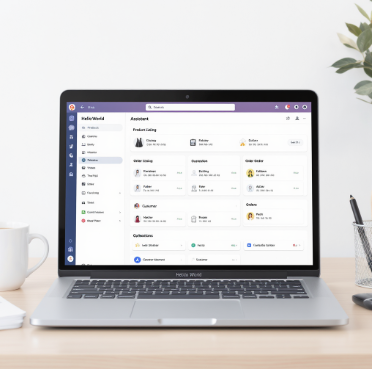
在HelloWorld里开启深色模式,通常可以在“设置 → 外观/主题”(或“设置 → 通用 → 主题”)里找到“深色模式”或“夜间模式”的开关,可选择“始终启用”“跟随系统”或“自定义定时”。移动端(Android/iOS)、网页版和桌面版路径名称略有差别,但大致步骤相同:打开应用 → 进入设置/偏好 → 找到外观/主题 → 切换为深色或启用“跟随系统”;若未见选项,先更新到最新版本,或者在应用权限/系统主题设置里检查“允许应用跟随系统主题”并重启应用。接下来我会按平台、场景和常见问题把每一步拆开讲清楚,带上可复制的检查清单。
先理解:深色模式到底是什么,为什么会有多个开关
我们先把概念讲清楚,这样后面做设置就不会慌。深色模式(Dark Mode / Night Mode)就是界面以深色背景为主、浅色文字为辅的一种配色方案。它的好处常包括减低屏幕刺眼感、在低光环境下更舒适、对某些 OLED 屏节省电量、以及一定程度上改善视觉焦点。
不过要知道,应用里可能有三个相关开关:
- 应用主题开关:HelloWorld 内部直接控制界面是浅色还是深色。
- 跟随系统主题:应用自动同步你操作系统(系统级深色模式)设置。
- 定时/自动切换:按时间或日出日落自动在浅/深色切换。
不同平台(Android、iOS、Web、Windows、macOS)上的命名和位置略有不同,这就是为什么先看界面找不到开关的人会觉得迷惑。
按平台一步步操作(最常见的路径)
Android(手机或平板)
- 打开 HelloWorld 应用。
- 点击右上角或底部的“我/个人/更多”图标,进入用户中心(有些版本写“设置”直接可见)。
- 进入 设置(Settings / 设置) → 找到 外观/主题(Appearance / Theme / 界面)。
- 在外观里选择 深色 / 夜间模式,或选择 跟随系统。
- 确认并返回,部分页面需要重启应用或重新打开会话才能完全生效。
iOS(iPhone / iPad)
- 打开 HelloWorld。
- 进入 设置 或个人资料页 → 找到 外观 或 主题。
- 切换到 深色,或选择 跟随系统(Use System Theme)。
- 如果你在 iOS 设置里开启了“深色模式”,并选择应用“跟随系统”,HelloWorld 会自动切换。
网页版(浏览器)
- 打开 HelloWorld Web 版并登录。
- 通常在右上角头像 → 设置/偏好 → 界面/主题。
- 选择 深色、浅色 或 跟随系统。
- 如果没有应用内开关,可以通过浏览器提供的“强制暗色模式”功能或扩展实现(仅当应用没有内部支持时)。
桌面版(Windows / macOS)
- 打开 HelloWorld 桌面应用(通常是 Electron 或原生客户端)。
- 菜单栏或应用右上角 → 设置 / 偏好(Preferences)。
- 查找 外观 / 主题,选择深色或跟随系统。
- Windows 和 macOS 的系统主题若启用“深色”,并在应用中开启“跟随系统”,会自动同步。
快速对照表:不同平台中常见的位置
| 平台 | 常见路径 | 备注 |
| Android | 应用 → 个人/更多 → 设置 → 外观/主题 | 有时写成“主题”或“夜间模式” |
| iOS | 应用 → 设置 / 个人资料 → 外观 | 可选择跟随系统 |
| Web | 头像 → 设置 → 界面/主题 | 若无则用浏览器暗色扩展 |
| 桌面 | 应用菜单 → 偏好/设置 → 外观 | 支持系统同步的版本体验更好 |
如果找不到深色模式怎么办(排查清单)
以下是按优先级排列的检查步骤,逐条尝试即可解决绝大多数找不到或无法启用的问题。
- 检查版本:前往应用商店(Google Play、App Store、或官方下载安装包)更新 HelloWorld 到最新版本。很多主题功能在新版本里才加入。
- 查看权限/系统设置:某些系统会限制应用读取“系统主题”状态(较少见),确认没有被限制。
- 搜索设置栏:在设置页里使用搜索框输入“主题”“外观”“暗色”“夜间”等关键词查找。
- 重启应用/重装:更新后若仍不见,尝试完全退出并重启应用,必要时卸载重装。
- 临时方案(网页版):使用浏览器的“强制暗色”或暗色扩展,或在系统层面启用强制暗色(Windows 及 macOS 有第三方工具)。
- 查看帮助/反馈:应用内帮助页或客服通常会列出主题相关说明,或在设置页里直接提交反馈。
深色模式的细节与常见异常(以及如何应对)
常见异常一:界面部分区域仍然是浅色
很多应用会把主界面和对话区设计成可以切换,但第三方内容(网页嵌入、某些富文本渲染器)可能不会自动变色。处理方法:
- 检查是否在“仅改变应用外观”与“改变全部内容”的选项之间切换。
- 尝试开启“强制深色网页”或联系开发者反馈需要适配。
常见异常二:深色模式字体难看或对比度不够
如果深色模式下可读性差,通常是主题配色或字体渲染问题。解决办法:
- 查看设置中是否有“高对比度模式”或“可访问性”选项。
- 临时切换到系统字体或调整字体大小增强可读性。
常见异常三:跟随系统后无法按预期切换
这通常是系统主题切换没有及时通知到应用、或者应用缓存导致的。建议:
- 在系统设置里切换一次主题,然后重启 HelloWorld。
- 确认 HelloWorld 能访问系统设置(有些企业管理设备会屏蔽)。
进阶:自动定时、节电与开发者模式下的建议
如果你想让 HelloWorld 在夜间自动切换或节省电量,这些功能往往集中在“外观”或“显示”设置中:
- 定时切换:选择自定义时间段或“日落到日出”策略。
- OLED 节电:深色模式在 OLED 屏上节省电量,但节省量取决于界面黑色占比。
- 开发者/测试:如果你是开发者想测试深色模式渲染,建议在系统层面强制暗色并使用无缓存启动(移动设备上的“清除缓存数据”或桌面启动参数)。
常见问答(FAQ)
- 问:为什么我更新后仍看不到深色模式?
答:可能你的地区或测试渠道暂未推送该功能,或应用正在分阶段发布,建议加入内测或联系官方客服确认版本号。 - 问:深色模式会影响翻译结果或语音识别吗?
答:不会,主题仅影响界面展示,不会改变翻译引擎或识别算法。 - 问:能否只在某些会话里使用深色?
答:大多数应用以全局主题为主,少数支持局部会话主题,需在会话设置里查找“主题”选项。
如果你不想动太多设置,这里有一个最简操作清单(3 步)
- 打开 HelloWorld → 进入“设置 / 偏好”。
- 找到“外观 / 主题” → 选择“深色”或“跟随系统”。
- 若无此项,去应用商店更新到最新版,更新后重启应用。
写在最后,几点小建议
说实话,找到主题开关有时像在熟悉一台新车的按钮:名称和位置会变,但逻辑大体一致。先按上面的最简清单试一次,几分钟内就能解决大部分问题。要是你喜欢折腾,可以试试定时切换、配合系统的夜间模式以及高对比度选项,让长时间看屏幕时更舒服。遇到确实无法解决的奇怪问题,截个界面发给客服通常也能更快得到定制化的答复——他们能告诉你当前版本是否支持或是否在灰度发布。好了,就到这里了,回去试试你的设置吧,不用太紧张,找不到我也在这儿等着你再问。
相关文章
了解更多相关内容