HelloWorld翻译软件关键词建议功能在哪里
2026年6月14日
•
作者:admin
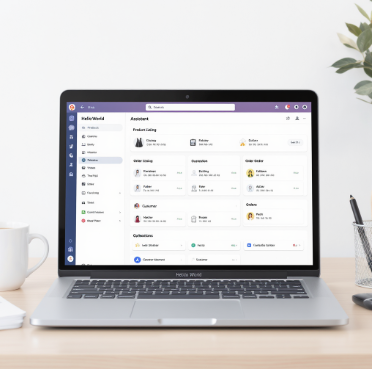
HelloWorld 的“关键词建议”常出现在你输入或上传内容后、翻译结果旁的建议栏里;网页/桌面版多在翻译面板右侧或工具栏的“关键词/建议”按钮内,移动端则通常显示在输入框上方或键盘建议条。若没有看到,先在设置里开启相关智能建议、更新应用或检查权限。
一眼定位:为什么建议放在这些地方
把关键词建议放在输入区域附近或者结果页面旁,其实是个很直观的设计选择——想象一下写字时旁边有一位会提示你用词的同伴,离输入框太远就失去即时性。*要做到及时、低干扰并且易采纳*,常见做法就是把建议放在输入框上方、下方或翻译结果的侧边栏。
设计逻辑简单讲一下(费曼式解释)
- 即时性:用户在输入/上传时最需要词条提醒,放在输入附近能最快被看到。
- 关联性:建议和翻译结果并列,便于比较、选择和替换。
- 可控性:集中到工具栏或设置项可随时开启/关闭,满足不同用户偏好。
各平台具体位置与开启步骤(实用指南)
下面按平台分条来说,尽量把每一步写得像在你面前操作一样。
网页/桌面版(Windows、macOS)
- 通常位置:翻译界面右侧的侧边栏或翻译面板上方的工具栏里,标签常写作“关键词建议”“短语建议”或用灯泡/魔杖类图标表示。
- 开启方法:打开应用或网页版 → 输入或粘贴文本 → 看右侧是否出现“建议”区域;若未出现,进入“设置/偏好”→“智能建议”或“辅助写作”→开启“关键词建议”。
- 如果是桌面客户端,菜单里可能在“视图(View)”或“工具(Tools)”下有“显示关键词建议”选项。
移动端(iOS、Android)
- 通常位置:输入框上方的建议条,或键盘上方的横向建议栏;在部分界面里,结果页底部有“建议”按钮,点开能看到关键词推荐。
- 开启方法:打开应用 → 进入翻译输入页 → 如果没有建议条,点击左上角/右上角的“设置”图标 → 查找“智能建议”“键盘建议”并开启。
- 注意:某些系统权限(如键盘访问、弹窗权限)会影响建议条的显示,需要允许应用相关权限。
图片识别、文档翻译与多平台消息整合
这些场景的关键词建议位置稍不一样,通常作为结果页的可选面板或弹出卡片出现:
- 图片识别:识别并生成文本后,结果页会有“关键词/提取关键词”按钮,点开查看或复制。
- 文档翻译(PDF、Word):翻译结果旁会有“术语表/关键词建议”面板,或者在工具栏里有“提取关键词”功能。
- 消息整合(聊天、多平台收件箱):在消息详情右侧或下拉菜单里查看“智能建议”或“关键词推荐”。
一张表格快速对照
| 平台 | 典型位置 | 如何开启/查找 |
| 网页/桌面 | 翻译面板右侧 / 工具栏图标 | 输入文本 → 查右侧/工具栏 → 设置→智能建议 |
| 移动端 | 输入框上方 / 键盘建议条 | 输入页 → 查看建议条或设置→开启键盘建议 |
| 图片/文档 | 识别/翻译结果页的“建议”卡片 | 上传图片/文档 → 查看结果页→点“关键词” |
| 插件/扩展 | 浏览器工具栏或右键菜单 | 安装扩展 → 在网页输入框或选中文本右键调用 |
如果你看不到关键词建议,逐步排查(像排队兵器清单)
按照下面顺序试,很像修一台咖啡机:先简单,再复杂。
- 检查版本:确保 HelloWorld 已更新到最新版本(有时新功能只在新版发布后出现)。
- 检查设置:设置→智能建议/辅助写作,确认“关键词建议”已打开。
- 检查账号权限:某些企业版或隐私模式会关闭云端建议,查看是否启用了“离线模式”或“隐私/企业策略”。
- 检查网络:关键词建议通常依赖模型或云端服务,网络不通会导致不显示。
- 检查本地权限(移动端):检查键盘、弹窗、存储等权限是否被禁用。
- 清缓存或重装:有时缓存或插件冲突会导致界面元素不渲染。
关键词建议常见表现形式(别只以为是单词)
- 短语或术语建议:针对专业文本会给出行业术语或标准表达。
- 同义替换:提供更自然或更正式的替代表达。
- SEO/搜索建议:针对跨境电商或营销文案,会有热门关键词或长尾词推荐。
- 语境相关调整:根据目标语言的风格建议更合适的词序或礼貌等级。
如何高效利用关键词建议(实际例子和技巧)
这是重点:知道在哪儿只是第一步,会用才值钱。
- 先看上下文:不要机械替换,先把建议与原句放在一起读,选最贴合语境的那个。
- 术语表同步:如果有团队术语表,把建议里的术语加入术语库,保证一致性。
- 把建议作为草稿跳板:把几个建议拼成一个更自然的版本,而不是简单选一项。
- 用于SEO时注意搜索量和意图:关键词建议能给你词表,但别忘了判断搜索热度和用户意图(商业、信息、导航)。
- 示例:翻译“售后保障”时,建议可能有“after-sales service”“post-sales support”等,选择取决于目标读者是消费者(更通俗)还是企业用户(更正式)。
隐私与数据处理(你可能会关心的)
关键词建议通常要分析你的输入内容以生成推荐,这里有几条判断依据:
- 本地离线模式:只有在本地模型或缓存里生成建议,数据不出设备;但功能可能受限。
- 云端智能建议:精确度更高,但可能会将文本上传到服务器做模型推理,查看隐私政策很重要。
- 企业/教育版本:很多时候企业版允许管理员关闭云端建议或加密处理。
进阶场景:自定义词库与团队协作
如果你是团队用户或者需要频繁处理专业文本,看看有没有这些功能:
- 自定义术语表:把常用关键词/品牌词添加进去,建议会优先显示这些词。
- 共享词库:团队成员可以同步术语库,保证翻译一致性。
- 导入/导出关键词:方便在SEO工具或CAT(计算机辅助翻译)工具之间互通。
小问题 FAQ(像在旁边低声回答你)
- Q:为什么建议很少或不相关?
A:可能是语言对不常见、上下文太短、或模型还需要更多语境;试着提供更长的句子或切换“精确/创造性”模式。 - Q:建议会改变原意吗?
A:一般不会故意改变,但任何自动建议都需要人工复核,尤其是法律、医疗等敏感文本。 - Q:可以关闭建议吗?
A:当然可以,大多数平台在设置里都提供开关。
说白了,关键词建议是个“智能助手”——它在最需要的时候弹出来帮你想词,但不会取代你的判断。你现在大概知道该在哪儿找、怎么开、怎么用,遇到看不到的时候也有清单可以排查。好像还有些琐碎的设定没讲完……不过这些核心够你用了,去试一试实际界面,顺手把常用术语加入你的词库,长期效果会越来越好。
相关文章
了解更多相关内容