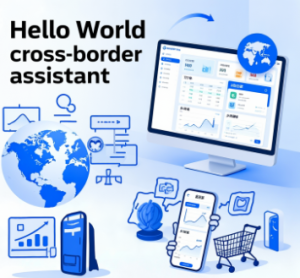
HelloWorld电脑版PDF翻译怎么使用
2026年3月28日
•
作者:admin

在HelloWorld电脑版中翻译PDF,通常的步骤是:把PDF打开或拖入软件,选择原文与目标语言,*必要时启用OCR*识别扫描图片文字,设置是否保留原排版与术语表,选择整篇或页范围翻译,开始处理并在导出前逐页校对,最后导出为PDF或Word格式即可。
为什么要按步骤来翻译PDF?
说实话,翻译PDF不像复制粘贴一段文本那么简单。PDF有原生文本、有图片里的文字、有表格、有复杂排版。你要像修一辆车一样分步骤来做:先看发动机(文本)、再看车身(图片与布局)、最后试驾(校对与导出)。HelloWorld提供了工具把每一步拆开来做,能把出错率和后期修正的时间都降下来。
开始前的准备工作
- 安装与登录:从官网下载并安装HelloWorld电脑版,按提示完成注册与登录,有时需要激活付费功能才能使用批量翻译或高级OCR。
- 确认PDF类型:先看是“可选中文本的PDF”还是“扫描件PDF”。前者可以直接提取文本,后者必须用OCR识别。
- 整理原文件:如果PDF中有嵌入字体异常、加密或者有水印,先处理这些问题会更顺利。
- 专业词汇准备:如果是技术文档或合同,提前准备术语表(词库)能显著提高一致性。
详细操作步骤(费曼式,一步一步讲清楚)
1. 打开文件
在HelloWorld电脑版里,你可以用两种常见方式把PDF载入:拖拽到主界面,或者点击“文件 → 打开”选择PDF。载入后软件会做一个快速扫描,判断该PDF是“可选文本”还是“图片扫描”。这一步很关键,判断错误会影响后续的OCR或文本提取策略。
2. 选择语言与翻译模式
- 选择原文语言(可以选择自动检测,但对混合语言文档建议手动设置)。
- 选择目标语言,支持多种语言互译。
- 翻译模式:通常有“仅文本翻译”和“保留格式翻译”。前者速度快、结果纯净;后者尝试复原原有排版。
3. OCR设置(如果是扫描件)
如果PDF是扫描件或包含图片文字,必须启用OCR(光学字符识别)。在设置里,你可以:
- 选择OCR语言包(中文、英文、日语等),语言选择越贴合识别越准。
- 选择识别精度与速度的权衡:*高精度*模式可以更好识别复杂版面,但会耗时。
- 决定是否保留原图层或把识别出的文本替换原图。
4. 分页与范围设置
你不一定要翻整本PDF,可以指定页面范围或仅翻译章节。HelloWorld支持批量指定页码、奇偶页选择,甚至按书签分段翻译,这对于选取性翻译很有用。
5. 术语表与风格设置
在设置里导入你的术语表(CSV或TXT格式),或启用内置专业词典(法律、医学、技术等)。还可以设置风格偏好:正式/口语、简体/繁体、数值与日期格式处理等。
6. 开始翻译并监控进度
点击“开始翻译”,软件会显示进度条和估计剩余时间。大文件或高精度OCR会花较多时间。此时可以打开日志查看每页识别与翻译的状态。
7. 校对与调整
翻译完成后不要急着导出,逐页校对很重要:有些表格、公式或专有名词需要手动修正。HelloWorld通常会标注“低置信度句子”,优先检查这些地方。
8. 导出结果
常见导出选项有导出为:翻译后PDF、可编辑的Word(.docx)、纯文本或带标注的对照版PDF。选择“保留原格式”会在导出时尽量还原排版,但并非百分百完美。
遇到特殊内容怎么办?
- 表格与图表:表格识别常出错。建议导出为Word后,用表格编辑工具修正,或者先把表格截图单独识别。
- 公式与化学式:公式一般不适合自动翻译,保持原图或手动编辑更可靠。
- 脚注与页眉页脚:有时被OCR当作正文或被忽略,翻译前先检查布局预览。
- 嵌入字体导致乱码:尝试用PDF另存为“无字体嵌入”或先转换成图像再做OCR。
小技巧——提高翻译质量与效率
- 先把PDF拆成小段批量处理,出问题时定位更快。
- 启用“术语高亮”功能,快速定位专有名词翻译是否统一。
- 对同类文件建立模板(OCR语言、翻译风格、导出格式),下次直接套用。
- 利用“对照版导出”检查原文与译文排版差异。
- 如果翻译大量合同或合同条款,建议先用“翻译记忆”保存已有翻译,提高一致性。
性能对比(快速参考表)
| 情况 | 推荐做法 | 优先级 |
| 可选文本PDF | 直接提取并翻译;保留排版 | 高 |
| 扫描件PDF | 启用OCR并设置语言包;校对 | 高 |
| 复杂表格/图表 | 分离表格为图片单独处理或导出为Word后手动修正 | 中 |
| 合同/术语密集文档 | 导入术语表、启用翻译记忆、多人校对 | 高 |
常见问题与故障排查
翻译后排版乱了怎么办?
先不要直接导出PDF,尝试导出为Word并修正排版;或者在OCR设置里选择“保留图像层”再翻译,减少排版重建带来的偏差。
识别错误很多怎么办?
检查OCR语言是否匹配,必要时切换到高精度模式;若原始扫描质量差,先提升扫描分辨率或做去噪处理。
专业术语不一致怎么办?
把常见术语加入用户词库(术语表),并启用翻译记忆功能,长期看能大幅减少这种问题。
隐私与安全注意事项
如果文档包含敏感信息(合同、个人数据),优先使用本地翻译或确保软件设置了“仅本地处理”的选项。部分云端功能会把文件上传到服务器处理,使用前要看清上传条款与存储时限。我这里顺便提醒一句:合同类文件最好把重要段落脱敏再上传。
收费与版本差异(简述)
HelloWorld通常会把基础翻译功能放在免费或试用版,高级功能如高级OCR、大文件批量处理、专业词库同步、翻译记忆、团队协作等常在付费版中开放。选择前评估你的文件数量、是否需要批量与高精度识别,再决定订阅哪种方案。
案例演示(想象一个真实场景)
比如你是一名跨境电商运营,要把一份500页的产品手册从英文翻成中文。我的建议是:先把手册拆成若干部分,每部分300页以下;为常见产品术语建立词库;对含图的大页启用分离处理;翻译后把关键页(如说明书、安全信息)交给人工校对。这样做虽然步骤多,但最后交付的质量和时间成本更合理。
好了,就先写到这里,边写边想还有很多细节值得去试验和积累,实际操作中你会慢慢调整出自己的流程——软件只是工具,熟能生巧才是王道。
相关文章
了解更多相关内容