HelloWorld翻译软件润色功能在哪里
2026年4月18日
•
作者:admin

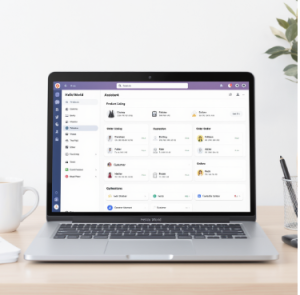
HelloWorld翻译软件的润色功能直接集成在主界面的文本编辑区与文档处理模块中,打开文本后在工具栏选择润色或改写,一次性调整句式、语气、用词、语法与逻辑结构,让单句与整篇都能获得自然、通顺、精准的改写效果,同时支持逐段对比、版本回退与导出带修订痕迹的文本,便于在不同场景快速产出高质量稿件。
一、把润色想象成给文字穿上更合身的衣服——费曼法的简单理解
把复杂的软件功能拆解成日常能理解的步骤,先讲清楚“它到底做了什么”,再讲“它是怎么做的”,最后再举例。润色功能本质上是在你给出的文本上做三件事:让表达更清晰、让语气更统一、让词汇更精准。它像一位懂文风的朋友,在不改变你核心意思的前提下,给语言添上更合适的节奏和颜色。
二、润色的工作原理(简单而有用的四步法)
- 分析阶段:识别句子结构、逻辑链接、语气强度、重复用词与冗余信息,区分正式场景与日常表达的差异。
- 建议阶段:给出多种改写方案,覆盖从“保持原意的更简洁版本”到“提高正式度的学术风格版本”等不同风格。
- 筛选阶段:根据你选择的目标风格和场景,筛出最契合的版本,保留可读性和自然感。
- 应用阶段:将选定修改直接应用到文本中,提供对比、版本记录和导出选项,方便你回退或复核修订。
三、使用场景与实操指南
生活里我们写东西有各种目的:发邮件、提交报告、社媒发文、学术论文草稿等。润色功能能在这些场景中帮你更省力地达到目标。下面给出一个简明的实操流程,边走边看别急着一口气全改完,像写日记一样自然地调整:
具体步骤
- 步骤1:输入文本把需要润色的文本粘贴到文本区,或者上传文档(支持常见格式)。
- 步骤2:设定目标选择你想要的风格,如“商务正式”、“学术严谨”、“日常友好”等,必要时设定语言区域(例如中文大陆、中文台湾),以及长度偏好。”
- 步骤3:执行润色点击润色/改写,系统会给出一个或多个可选版本。你可以逐句对比,挑选最合适的表达。
- 步骤4:确认与导出 选定版本后确认应用,右侧通常会显示对比差异,最终文本可直接复制、导出带修订痕迹的版本,或导出为文档。
- 步骤5:版本管理随时查看修订历史,必要时回退到任一历史版本,确保不会丢失原始表达。
四、风格与语言定制:让润色更像你的声音
不同场景下的语言风格差异很大,这也是润色工具的魅力所在。你可以通过预设风格或自定义参数来让结果更贴近你想要的声音。下面是常见选项的理解与应用场景:
常见风格选项
- 商务正式:简练、逻辑清晰、避免口语化表达,适合邮件、报告与提案。
- 学术严谨:强调准确性、引用清晰、术语统一,适合论文与研究综述。
- 日常沟通:自然、亲切、略带口语化,适合社交、博客与自媒体。
- 创意文风:追求独特表达、比喻与节奏感,适合散文、营销文案。
风格对比表
| 风格 | 典型特点 | 适用场景 |
| 商务正式 | 简洁、客观、数据驱动 | 对外邮件、商业提案、工作报告 |
| 学术严谨 | 术语统一、句式长句、逻辑严密 | 论文、研究计划、文献综述 |
| 日常沟通 | 友好、口语化、易读 | 社交、私信、个人博客 |
| 创意文风 | 比喻丰富、节奏灵活 | 广告、文案、创意写作 |
五、输入与结果的对齐:你需要知道的边界
润色是针对文本的语言美化与表达优化,核心原则是“尽量不改变原意”,但在极端情况下为了提高可读性,可能会对句子结构做出较小的调整。这就需要你在初次使用时,给出尽量清晰的目标风格以及你对保留信息的坚持点。以下是一些常见的边界和技巧:
- 保持核心信息:若文本包含关键事实、数据或特定术语,优先保留,润色应在此基础上优化表达。
- 多版本对比:遇到重要段落时,先让润色给出2-3个版本,再自行选择最贴合意图的版本。
- 敏感信息保护:尽量避免在文本中包含个人隐私信息,或在导出前进行必要的脱敏处理。
六、隐私、数据与安全的底线
你在使用润色功能时,输入的文本会经过本地处理或云端推算,具体取决于你的账号设定与应用版本。为保护隐私,常见做法包括数据最小化、按会话加密、支持离线处理、以及提供本地导出选项。若你对数据有严格要求,建议开启本地离线模式或在导出时对敏感信息进行替换。把文本留在设备上,能让心更踏实。
七、常见问题与实用提示
- 润色会改动原意吗? 它会在不改变核心信息前提下优化表述,但极端情况下难免有些偏差,建议多对比版本后再定稿。
- 能否批量处理多段文本? 可以,将多段文本放入同一文档或一次性上传,系统会逐段应用风格设置并给出对比。
- 如何处理专业术语? 可以在风格设置中指定术语表,润色会尽量统一使用指定术语,并在导出时保留原文的术语指引。
- 版本回退怎么操作? 在修订历史里可以逐条回退,确保不丢失原始文本。
- 是否支持多语言润色? 支持多语言文本的润色与风格定制,跨语言场景同样受益。
八、一个小例子,感受真实的改写过程
原句:“我们需要在本季度内完成报告并提交给客户,以便他们能够尽快做出决策。”
润色后(商务正式风格):“请在本季度内完成并提交报告,以便客户尽早获得信息以支撑决策。”
再换成日常风格:“这季度的报告我们要赶在时间窗内做好,然后给客户看,帮他们尽快决定下一步。”
九、你可以如何进一步提升润色效果
- 提供明确的目标风格:越清晰越好,比如“正式但不死板”或“简洁有温度”等。
- 结合目标读者:考虑对方的背景、行业与语言习惯,选择更契合的表达。
- 混合使用对比与注释:在对比视图中标注你最关心的问题,方便最终稿件定稿。
十、把控与边界的温柔提醒
润色不是替你写稿,而是帮你把自己的话说得更清楚、让别人更容易理解。生活中,我们常常因为表达不清而被误解,润色像一位耐心的朋友,站在你和读者之间,把信息和情感传递得更顺畅。但有时也需要你给出明确的边界,比如某些专业术语的绝对保留、某些段落的语气强度不可变动等。保留这些边界,文本就能既有风格又不丢失核心。
附:功能对照表与使用要点(简要总结)
| 核心功能 | 要点描述 | 建议场景 |
| 句式改写 | 优化句子结构,提高可读性 | 长句拆分、复杂段落简化 |
| 语气统一 | 保持整篇风格一致,避免口语化 | 商务邮件、官方通知 |
| 用词精准 | 选择更贴切的词汇,避免歧义 | 技术文档、产品描述 |
| 语法与逻辑校对 | 纠错并强化段落逻辑链 | 学术论文、报告稿 |
| 版本对比与回退 | 可视化对比、随时撤回 | 重要文稿的迭代过程 |
| 导出带修订痕迹 | 保留改动记录,便于同行评阅 | 提交稿件、审阅交流 |
结束语与自然的收尾
有时候我们写东西就像和朋友聊天,字里行间透着个性和温度。润色功能在这条路上像一位懂事的伴读,帮你把语言的听感调得更顺、让信息传达得更清晰。你若愿意多试几次、给出不同场景的指令,效果会越来越贴近你心中那种“自然、得体又不失个性”的声音。也许你会发现,文本从此不再只是文字的堆砌,而是一个更好被理解的故事。就这样,慢慢地、在日常的琐碎里,语言也变得温柔起来。
相关文章
了解更多相关内容