
HelloWorld翻译软件开机自动登录怎么关闭
2026年6月9日
•
作者:admin
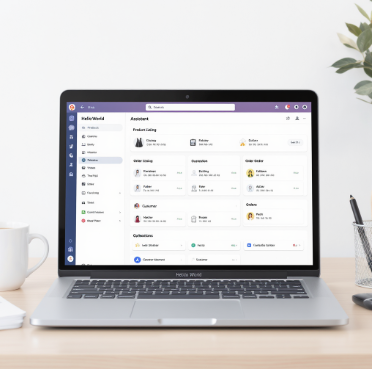
关闭HelloWorld翻译软件的开机自动登录,有几种简单方法可以尝试:在软件内部设置中关闭“自动登录/开机自启”;在操作系统的启动项或应用权限里禁用该应用开机启动;退出账户并取消保存的登录凭证;在移动设备上撤销后台自启权限或关闭自启动开关;如果前述方法无效,可卸载重装或联系官方客服获取针对性指导。!
先说清楚:什么是“开机自动登录/自启”
先把概念想明白就好办了。*开机自动登录*一般指软件在你开启电脑或手机后,会自动用上次保存的账号信息登录并启动应用;而*自启(开机自启)*是指应用随系统启动而被自动运行。两者常常并行:应用先自启,再用保存的凭证自动登录。
为什么你可能想关闭它
- 隐私与安全:设备被他人使用时,自动登录会暴露账户和历史操作。
- 性能与电量:自启应用会占用内存和CPU,尤其是老机器或手机上明显。
- 网络流量:一些翻译应用会在后台同步数据或下载模型,影响流量。
- 行为可控:你可能更喜欢在需要时手动打开并登录,避免无感知地连接网络。
总体思路(用费曼法一句话解释)
关闭自动登录其实就是三步:不要让软件随系统启动、让软件不要保存或使用凭证、以及在系统层面限制应用后台启动。把每一步拆开做,就很难出错。
按平台分步操作(实用细致到能照着做)
Windows 桌面版(最常见)
这里分两部分:在 HelloWorld 应用里的设置,以及在 Windows 系统里的启动管理。
- 应用内设置
- 打开 HelloWorld,进入“设置”或“账户”页面,查找“自动登录”、“记住我”或“开机自启”相关选项。
- 把“自动登录/开机自启”开关关闭,保存并重启应用验证。
- Windows 启动项管理
- 按 Ctrl+Shift+Esc 打开任务管理器,切换到“启动”选项卡,找到 HelloWorld,选择“禁用”。
- 或者按 Win+R 输入 shell:startup 检查启动文件夹,删除 HelloWorld 快捷方式(如存在)。
- 如果 HelloWorld 注册为系统服务,按 Win+R 输入 services.msc,查找是否有相关服务并设置为“手动”或“禁用”。(谨慎操作,仅当你确认该服务是 HelloWorld 的)
- 清除保存的凭证
- 在 HelloWorld 应用退出账号,选择“记住密码”相关选项取消。若没有该选项,彻底退出并重启应用,看是否仍然自动登录。
- 检查 Windows 凭据管理器(控制面板 → 凭据管理器),删除与 HelloWorld 相关的条目。
macOS 桌面版
- 应用内关闭:在 HelloWorld 中的“设置/账户”里关闭“自动登录/随系统启动”选项。
- 登录项管理:系统偏好设置 → 用户与群组 → 登录项,选中 HelloWorld,点击“—”删除,这样开机就不会自动启动。
- 钥匙串:打开“钥匙串访问”,搜索 HelloWorld,删除保存的密码条目,防止自动登录。
Android 版本
Android 的自启比较复杂,不同厂商有不同的自启动管理,下面是通用流程:
- 应用内操作:打开 HelloWorld,找到“设置 → 账户或安全”,关闭“自动登录”或“记住我”。
- 系统权限设置:设置 → 应用 → HelloWorld → 权限/自启动(或电池优化),关闭后台自启与自启动相关权限,开启电池优化以限制后台活动。
- 厂商自启管理:在小米/华为/OPPO 等手机的“安全中心”或“权限管理”中,找到“自启动管理”,禁止 HelloWorld 自启。
- 清除数据:如果仍自动登录,可在应用信息里选择“存储”→“清除数据”,注意这会清除本地翻译缓存和设置。
iOS(iPhone / iPad)
iOS 没有真正意义上的“开机自启”机制,应用不会在系统启动后自动运行。但“自动登录”可能由应用内保存的凭证或系统钥匙串触发:
- 在 HelloWorld 应用内关闭“自动登录/记住我”。
- 到 iPhone 设置 → 密码与账户 → 应用密码/自动填写,查看是否保存了 HelloWorld 的账号信息并删除。
- 如需进一步限制后台行为,设置 → 通用 → 后台应用刷新,关闭 HelloWorld 的后台刷新权限。
网页版或浏览器插件
如果你使用 HelloWorld 的 Web 版本或浏览器扩展,则需处理的是浏览器保存的登录状态和 cookie。
- 在应用内退出登录并取消“保持登录状态”。
- 清除浏览器对 helloWorld 网站的 Cookie 和本地存储(浏览器设置 → 隐私与安全 → 清除浏览数据或站点设置)。
- 检查浏览器的自动填充/密码管理器,删除 HelloWorld 的保存凭证。
遇到“关闭后依然自动登录”的排查清单
如果你按上面做了还是自动登录,别慌,按下面顺序来排查:
- 确认是否在所有设备上都退出了账户(多设备登录会同步状态)。
- 查看是否开启了云端同步(如 HelloWorld 有跨设备设置同步,可能会把“自动登录”设置推回)。
- 检查系统是否有第三方密码管理器或 SSO(单点登录)在替你自动填写并登录。
- 清除应用缓存与数据,重装应用以排除配置异常。
- 查看是否为企业版或由公司管理的设备,IT 策略可能强制开机自启或自动登录。
技术细节(进阶用户可能需要知道的)
下面这些不是必做项,但了解会更清楚为什么有时会“失效”。
- 系统服务与计划任务:部分应用会注册后台服务或计划任务(Windows 的 Task Scheduler),需要在系统层面删除或禁用对应任务。
- 启动代理/守护进程:macOS 上有 LaunchAgents/LaunchDaemons,Linux/UNIX 则有 systemd/cron,企业或开发版应用可能通过这些实现自启。
- 凭证存储位置:Windows 的凭据管理器、macOS 的钥匙串、Android/iOS 的密钥库,任何一个里残留凭证都会触发自动登录。
- 单点登录(SSO)与第三方授权:使用 Google/Apple/企业 SSO 登录时,SSO 的 session 可能在浏览器或系统级别维持登录,从而绕过应用内的“自动登录”设置。
一个小表格,快速对照各平台关键步骤
| 平台 | 关键操作 | 注意点 |
| Windows | 应用设置关自动登录;任务管理器禁用启动;删除凭据管理器条目 | 检查 services.msc 与计划任务 |
| macOS | 应用设置关自动登录;登录项删除;钥匙串删除密码 | 检查 LaunchAgents(高级) |
| Android | 应用设置关自动登录;系统自启管理关闭;清除数据 | 不同厂商入口不同(小米/华为要特别找“自启动”) |
| iOS | 应用设置关自动登录;删除自动填充密码;关闭后台刷新 | 没有真正“自启”,主要看凭证 |
| Web | 退出站点;清 Cookie;删除浏览器保存的密码 | 检查第三方密码管理器和 SSO |
常见误区和那些容易忽视的小细节
- 误区一:关闭应用内“自动登录”就万事大吉。——不一定,系统级凭证或同步可能仍在生效。
- 误区二:手机卸载再装不会保留登录状态。——如果你用同一账号并选了“同步设置”,部分偏好会恢复。
- 容易忽视:公司或学校设备常有策略,无法单方面修改。
如果一切都试过仍然无效,下一步怎么做
- 记录你做过的每一步,截取有代表性的界面或选项名称,这会在向客服描述问题时非常有用。
- 准备系统信息:操作系统版本、HelloWorld 版本、是否为企业版或通过企业分发安装,以及是否启用了 SSO。
- 联系 HelloWorld 官方客服或技术支持,提供上面信息,请求针对你版本的具体指导或补丁。
- 如果涉及账户安全(比如怀疑被人远程登录),及时修改密码并开启双因素认证。
小结(不正式的那种,像在旁边想的)
唔,说到底,关自动登录就是把“谁能在什么时间用这个应用”这个问题拆成三小块来处理:应用层不自动登录、系统层不自启、凭证层不再可用。按着清单一步一步来,绝大多数情况都能解决。遇到特别顽固的情形,多半是企业策略或同步机制在暗中起作用,这种情况就得跟官方或管理员沟通了。顺便提醒一句——动系统服务和删除凭据时要小心,先备份关键数据,别手抖删错了东西。
相关文章
了解更多相关内容